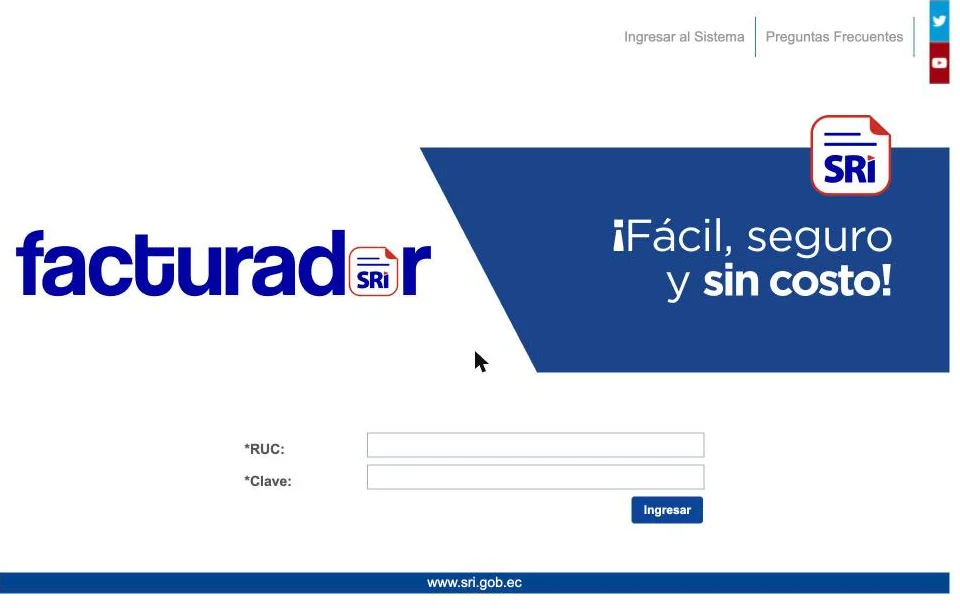
Paso 1: Ingreso al facturador del SRI
Captura directa del SRIAccede a la dirección oficial del facturador del SRI con tu número de RUC y tu clave de SRI en Línea, y haz clic en el botón «Ingresar».
Para emitir una factura electrónica en el facturador gratuito del SRI necesitas tu RUC, tu clave de SRI en Línea, la autorización previa en ambiente de producción y tu firma electrónica tipo archivo .p12 de hasta 50 KB. El proceso se realiza en 9 pasos que abarcan la configuración del perfil, el registro de productos, el llenado del comprobante y la selección de la forma de pago. Al pulsar «Firmar y enviar» con la clave de tu firma, el comprobante se envía al SRI para su autorización y al correo de tu cliente.
Para emitir en el facturador gratuito del SRI debes contar con estos seis requisitos previos:
Certificado de firma electrónica tipo archivo (.p12) de máximo 50 KB, válido y vigente, emitido por una entidad de certificación autorizada en Ecuador.
RUC y clave de acceso a SRI en Línea.
Autorización para emitir comprobantes electrónicos en ambiente de producción, solicitada previamente en SRI en Línea.
Establecimiento activo en el RUC y al menos un punto de emisión parametrizado en el sistema.
Computador o dispositivo móvil con conexión a internet.
No estar catalogado como gran contribuyente (el facturador gratuito lo pueden usar todos los contribuyentes, excepto grandes contribuyentes).
Descarga la lista de comprobación en PDF para tener estos requisitos a mano mientras facturas:
El proceso completo con capturas directas del facturador web del SRI:
Accede a la dirección oficial del facturador del SRI con tu número de RUC y tu clave de SRI en Línea, y haz clic en el botón «Ingresar».
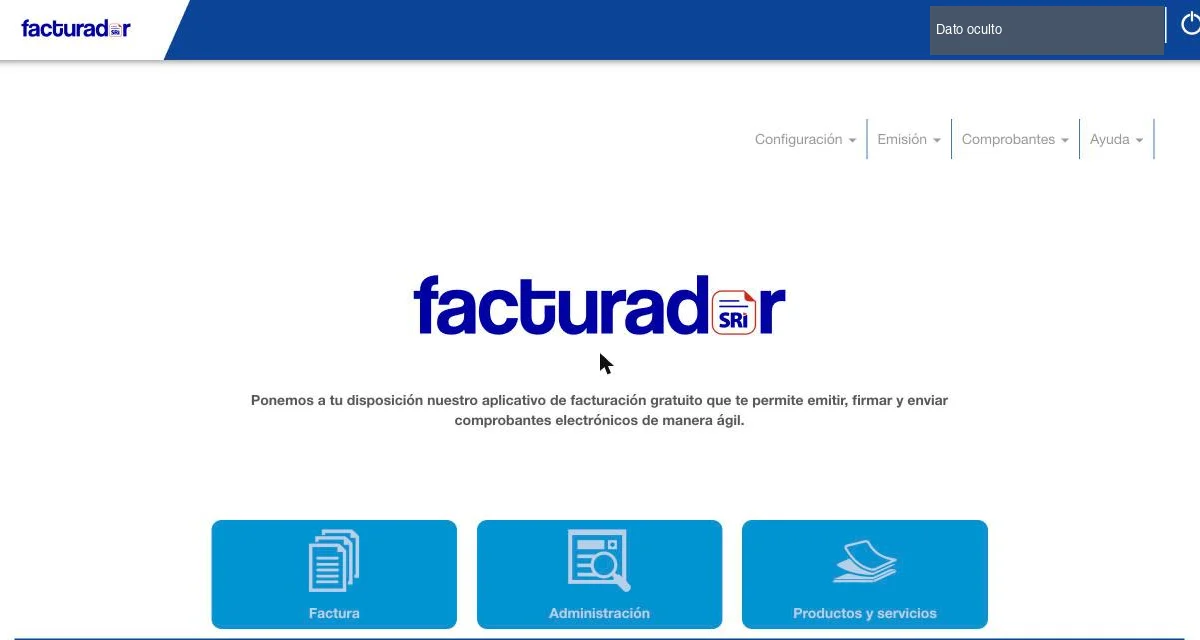
En la pantalla de inicio dispones de los menús «Configuración», «Emisión», «Comprobantes» y «Ayuda», además de accesos directos a «Factura», «Administración» y «Productos y servicios».
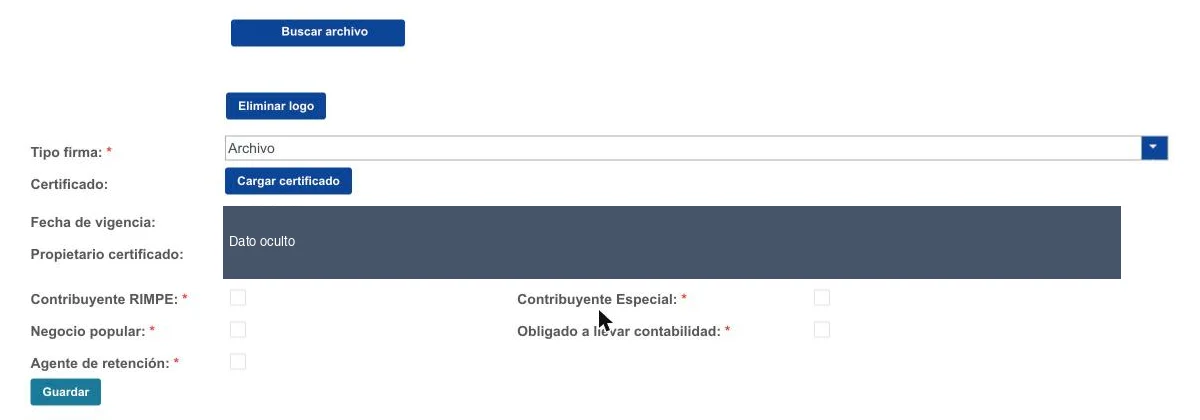
En Configuración → «Perfil y firma», selecciona tipo de firma «Archivo», haz clic en «Cargar certificado» para subir tu archivo .p12 y pulsa «Guardar». Las casillas de RIMPE, negocio popular, agente de retención, contribuyente especial y obligado a llevar contabilidad se marcan solas según tu RUC. Ten en cuenta que el facturador no guarda la contraseña de tu firma: deberás escribirla cada vez que firmes un comprobante.
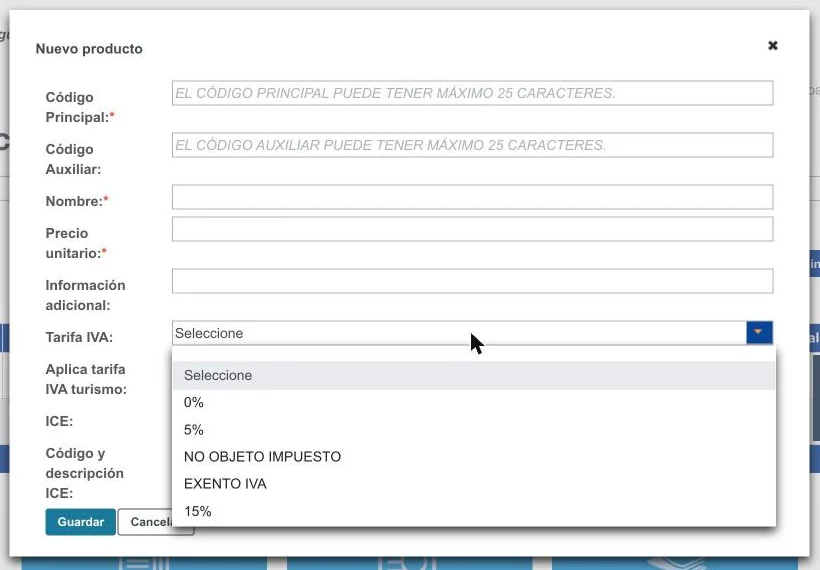
En Configuración → «Productos y servicios» → Crear/Editar → «Nuevo», registra el código principal (de hasta 25 caracteres), el nombre del producto o servicio, el precio unitario y selecciona su tarifa de IVA (0 %, 5 %, 15 %, no objeto de impuesto o exento).
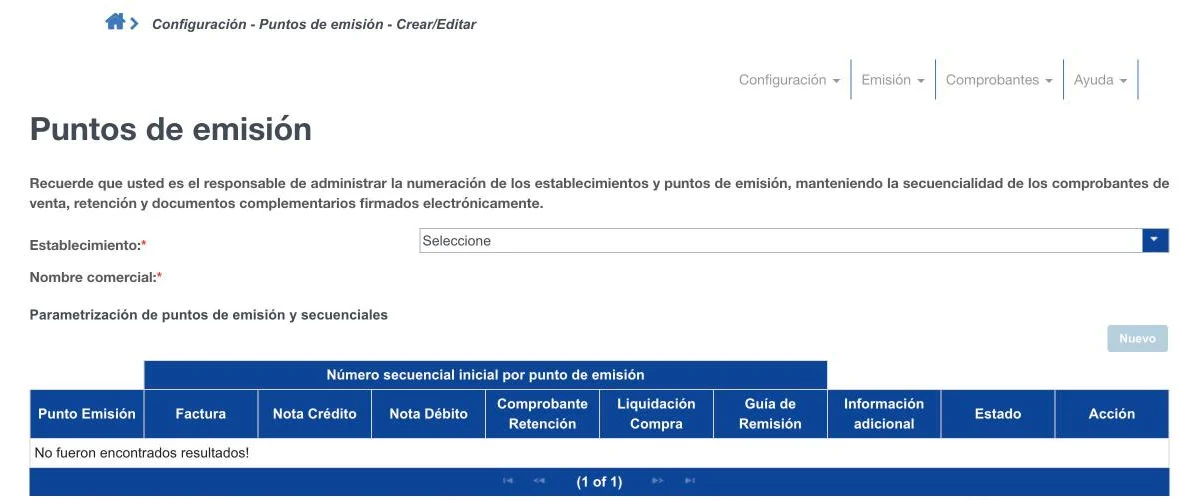
En Configuración → «Puntos de emisión» → Crear/Editar, configura el punto de emisión correspondiente a tu establecimiento activo. El sistema recuerda que el emisor es responsable de mantener la numeración y la secuencia de sus comprobantes.
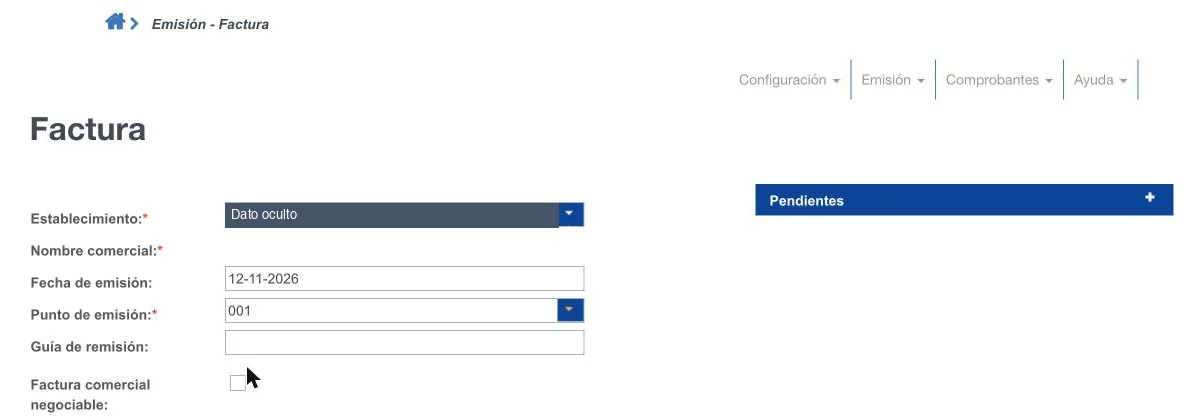
En Emisión → «Factura», selecciona el establecimiento y el punto de emisión. La fecha de emisión se muestra con el día actual por defecto (editable), y puedes ingresar una guía de remisión o marcar «Factura comercial negociable» si aplica a tu transacción.
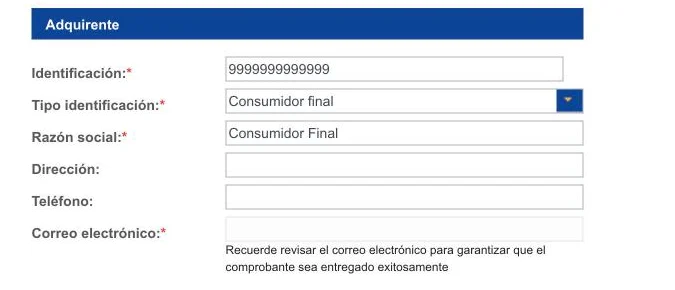
Ingresa la identificación, el tipo, la razón social, la dirección, el teléfono y el correo electrónico de tu cliente. Si eliges «Consumidor final» en el tipo de identificación, el sistema completa de forma automática la identificación con 9999999999999 y «Consumidor Final», dejando deshabilitado el campo de correo.
En el detalle, agrega tus ítems escribiendo el nombre o usando «Buscar en listado de productos». Especifica la cantidad, el precio unitario y el descuento si corresponde; el sistema calcula los valores y desglosa los impuestos según la tarifa guardada.

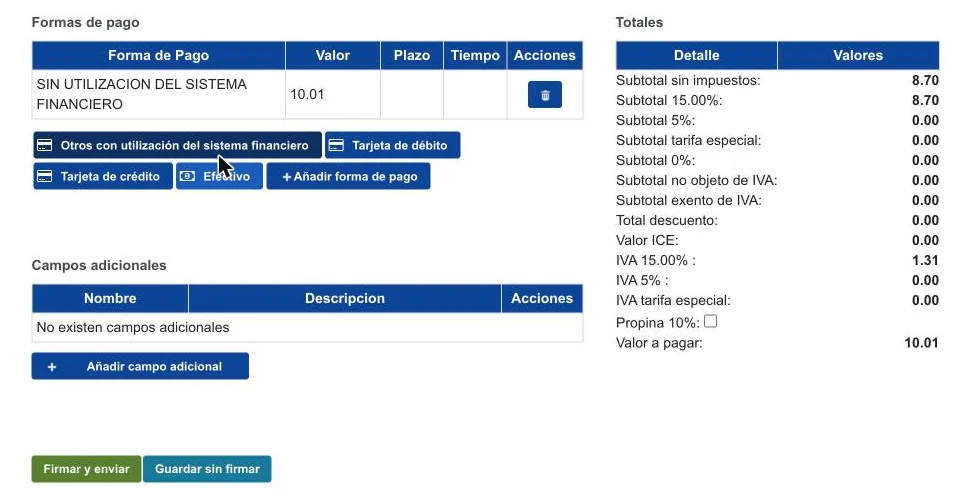
Selecciona la forma de pago (al elegir «Efectivo», el sistema la registra como «SIN UTILIZACION DEL SISTEMA FINANCIERO» por el valor total). Verifica los subtotales por tarifa, el IVA 15 % y el valor a pagar. Haz clic en «Firmar y enviar» e introduce la clave de tu firma: el comprobante se envía al SRI para su autorización y al correo del cliente. Si prefieres no enviarla en ese momento, puedes pulsar «Guardar sin firmar», pero el comprobante se conservará en pendientes solo hasta la medianoche de ese día, tras lo cual se borra automáticamente.
Inconsistencias frecuentes reportadas en los manuales oficiales del SRI y su solución:
Falta completar un campo obligatorio en el formulario de la factura.
Solución: Al pulsar «Firmar y enviar», el sistema valida los campos obligatorios y muestra un aviso si falta alguno. Revisa que el encabezado, los datos del comprador, el detalle de productos y las formas de pago estén completos antes de firmar.
El comprobante enviado no fue autorizado por el SRI debido a inconsistencias o errores en los datos.
Solución: Accede a Comprobantes → «No autorizados» para consultar los comprobantes enviados que el SRI no autorizó por un error en la información, y revisa qué dato estuvo mal.
El aplicativo del facturador web del SRI presenta fallas técnicas, intermitencias o no se encuentra disponible.
Solución: Según el SRI, una falla del aplicativo no te exime de emitir: en ese caso debes entregar un comprobante físico de acuerdo con la normativa vigente.
Una factura guardada como borrador desapareció del listado de pendientes.
Solución: Al usar «Guardar sin firmar», el comprobante permanece en pendientes solo hasta la medianoche de ese mismo día y luego se borra automáticamente. Si no lo firmaste antes de las 24:00, debes volver a ingresar la factura desde el inicio.
El facturador del SRI es una herramienta básica que ayuda a empezar, pero se queda corto cuando facturas todos los días, manejas caja, llevas inventario o atiendes en más de un local. LedgerXpertz reúne en un solo sistema la emisión de facturas electrónicas, notas de crédito y débito, guías de remisión y retenciones autorizadas ante el SRI. Dispone de un punto de venta (POS) con caja y turnos que sigue vendiendo sin internet, control de inventario por sucursal con kardex y reportes del negocio. Planes desde $15 + IVA al mes con 30 días de prueba gratis.
¿Quieres guardar esta lista de requisitos y errores para imprimir?
Respuestas basadas estrictamente en la documentación oficial del SRI:
No. El facturador del SRI es una herramienta gratuita que el SRI pone a disposición de los contribuyentes, y no tiene un límite en la cantidad de comprobantes electrónicos que puedes generar.
Sí. Para emitir comprobantes en el facturador gratuito requieres un certificado de firma electrónica tipo archivo, válido y vigente, emitido por una entidad de certificación autorizada en Ecuador.
El facturador del SRI exige un certificado de firma electrónica en formato de archivo .p12 con un tamaño máximo de 50 KB. La contraseña de la firma no se guarda en el sistema: debes ingresarla cada vez que envíes un comprobante.
No lo pueden utilizar los contribuyentes catalogados por el SRI como grandes contribuyentes. Todos los demás contribuyentes pueden usarlo, siempre que tengan RUC activo y hayan solicitado previamente la autorización para emitir comprobantes en ambiente de producción desde SRI en Línea.
Sí. Además de facturas, el facturador del SRI permite emitir notas de crédito, notas de débito, guías de remisión, comprobantes de retención y liquidaciones de compra.
Si utilizas la opción «Guardar sin firmar», el borrador permanece en la sección de pendientes únicamente hasta la medianoche de ese mismo día. Si no se firma antes de las 24:00, el sistema lo elimina automáticamente. Además, los campos adicionales se borran en el momento en que guardas sin firmar.
Al firmar y enviar el comprobante, el sistema lo remite automáticamente a la dirección de correo electrónico registrada en los datos del comprador. Para reenviarlo, el facturador dispone de la opción Comprobantes → Administración → «Envío por correo». También puedes generar y entregar la representación impresa (RIDE) si el cliente la solicita o al emitir a consumidor final.
La anulación se gestiona dentro del menú «Comprobantes» del facturador, donde se ubican las opciones «Pendientes de anular» y el «Historial de anulados» para registrar y dar seguimiento a los comprobantes.
Toda la información y pasos de esta guía provienen de las siguientes fuentes del Servicio de Rentas Internas: